订单
订单小程序通过6 步管道管理销售报价单和订单——从创建报价单到交货、付款和最终发票。
访问权限
| 需要登录 | 是——销售服务账户(SA) |
| 小程序标识符 | orders |
订单列表
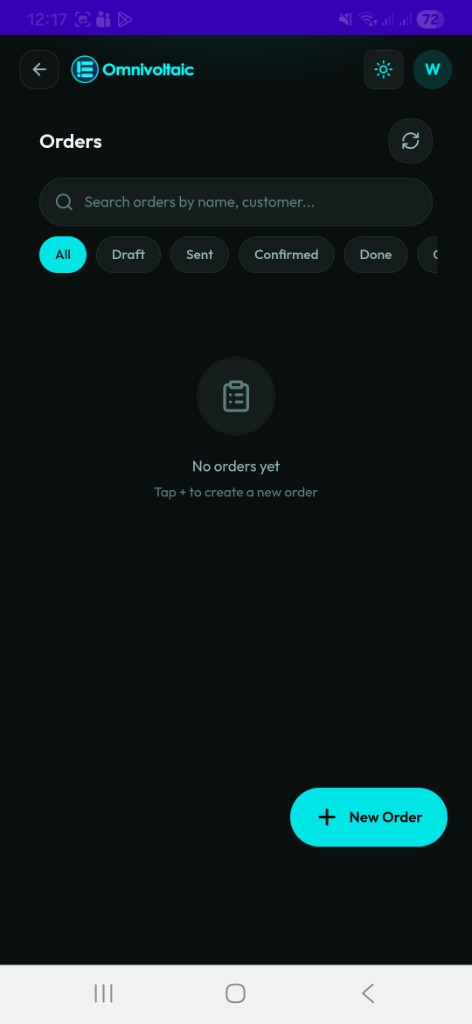
主界面列出当前 SA 的所有报价单和订单。
搜索与筛选
| 控件 | 描述 |
|---|---|
| 搜索栏 | 按订单名称或客户搜索 |
| 全部 | 显示所有订单,不限状态 |
| 草稿 | 尚未发送的报价单 |
| 已发送 | 已发送给客户的报价单 |
| 已确认 | 已确认的销售订单 |
| 已完成 | 完全完成的订单 |
| 已取消 | 已取消的订单 |
结果分页显示——每页 20 个订单。
订单卡片
每个卡片显示订单名称、客户和联系人、总价值、付款状态标签(未付/部分/已付)、订单日期和状态标签。点击卡片打开订单管道视图。
创建报价单
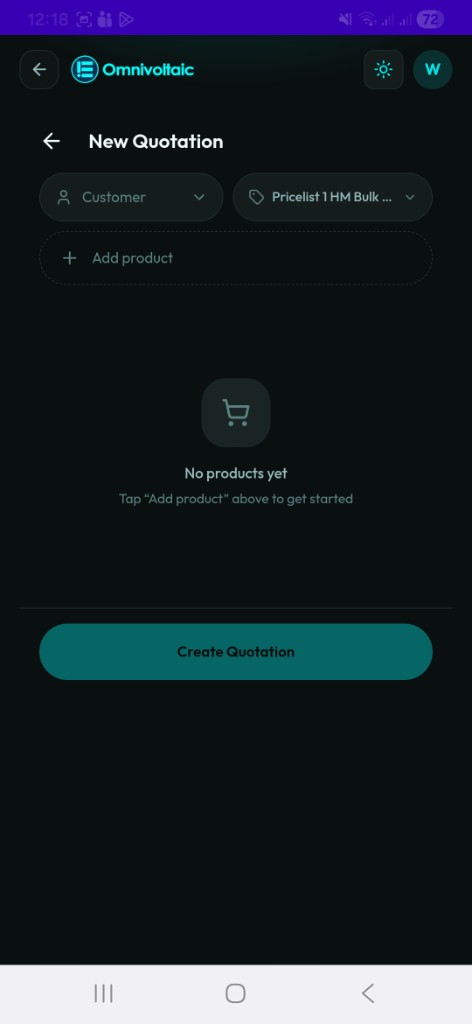
在列表界面点击 + 新订单 开始新报价单。
| 步骤 | 操作 |
|---|---|
| 1. 客户 | 搜索并选择客户。客户必须已存在——如需要,请先在客户小程序中创建。 |
| 2. 价格表 | 选择适用的价格表。更改价格表将自动重新定价所有明细。 |
| 3. 添加产品 | 搜索 Odoo 目录并添加明细。缺货产品被阻止;超量订购会触发警告。 |
| 4. 提交 | 点击创建报价单——订单在 Odoo 中创建并立即在管道视图中打开。 |
订单管道
每个订单经历 6 个步骤。当前步骤在详情界面顶部的进度条中高亮显示。
步骤 1 — 报价单
客户详情和订单明细以只读模式显示。
| 操作 | 描述 |
|---|---|
| 发送 | 将报价单发送给客户并进入步骤 2 |
步骤 2 — 审核与确认
在确认之前审核和编辑报价单。
| 操作 | 描述 |
|---|---|
| 更改价格表 | 所有明细自动重新定价 |
| 调整/删除明细 | 更新数量或删除产品 |
| 确认 | 确认订单并进入步骤 3 |
| 请求审批 | 将订单路由给经理审批 |
Note
如果报价单之前被拒绝,将显示带有原因的拒绝横幅。
步骤 3 — 审批
订单等待经理审查。
| 操作 | 描述 |
|---|---|
| 批准 | 批准订单并进入步骤 4 |
| 拒绝 | 拒绝订单并附可选备注 |
| 下载形式发票 | 生成形式发票 PDF |
| 发送形式发票 | 将形式发票 PDF 发送给客户 |
步骤 4 — 交货
管理已确认订单的履行。
| 操作 | 描述 |
|---|---|
| 查看交货 | 查看所有关联的交货记录和明细 |
| 验证交货 | 确认货物已发货(在允许的交货状态下可用) |
步骤 5 — 付款
登记订单付款。
| 操作 | 描述 |
|---|---|
| 查看摘要 | 查看订单明细、总额和付款历史 |
| 登记付款 | 输入付款金额和备注,然后确认 |
Note
只有在订单完全付清后,才会解锁下一步骤。
步骤 6 — 最终发票
订单已完成。
| 操作 | 描述 |
|---|---|
| 查看发票 | 审查最终发票和已付摘要 |
| 下载 PDF | 以 PDF 格式下载发票 |
| 完成 | 返回订单列表 |
订单摘要卡片
在每个订单详情界面顶部,摘要卡片显示:
| 字段 | 描述 |
|---|---|
| 合作伙伴 | 客户名称 |
| 总额 | 完整订单金额 |
| 已付 | 迄今收到的金额 |
| 剩余 | 仍需支付的余额 |
| 交货标签 | 订单确认或完成后显示 |
时间线
如果订单有活动事件(状态变更、审批、备注),步骤内容下方将显示时间线块。