OvApp 快速入门
本页介绍如何在 Android 设备上下载和安装 OvApp。
OvApp 目前以 APK 文件形式发布,而非通过公共应用商店分发。 根据您的手机设置,您可能需要允许从"未知来源"安装。
下载
您可以使用以下两种方法之一下载 OvApp:
方法 A -- 扫描 QR 码
使用您手机的摄像头扫描下方的 QR 码,直接跳转到下载页面:
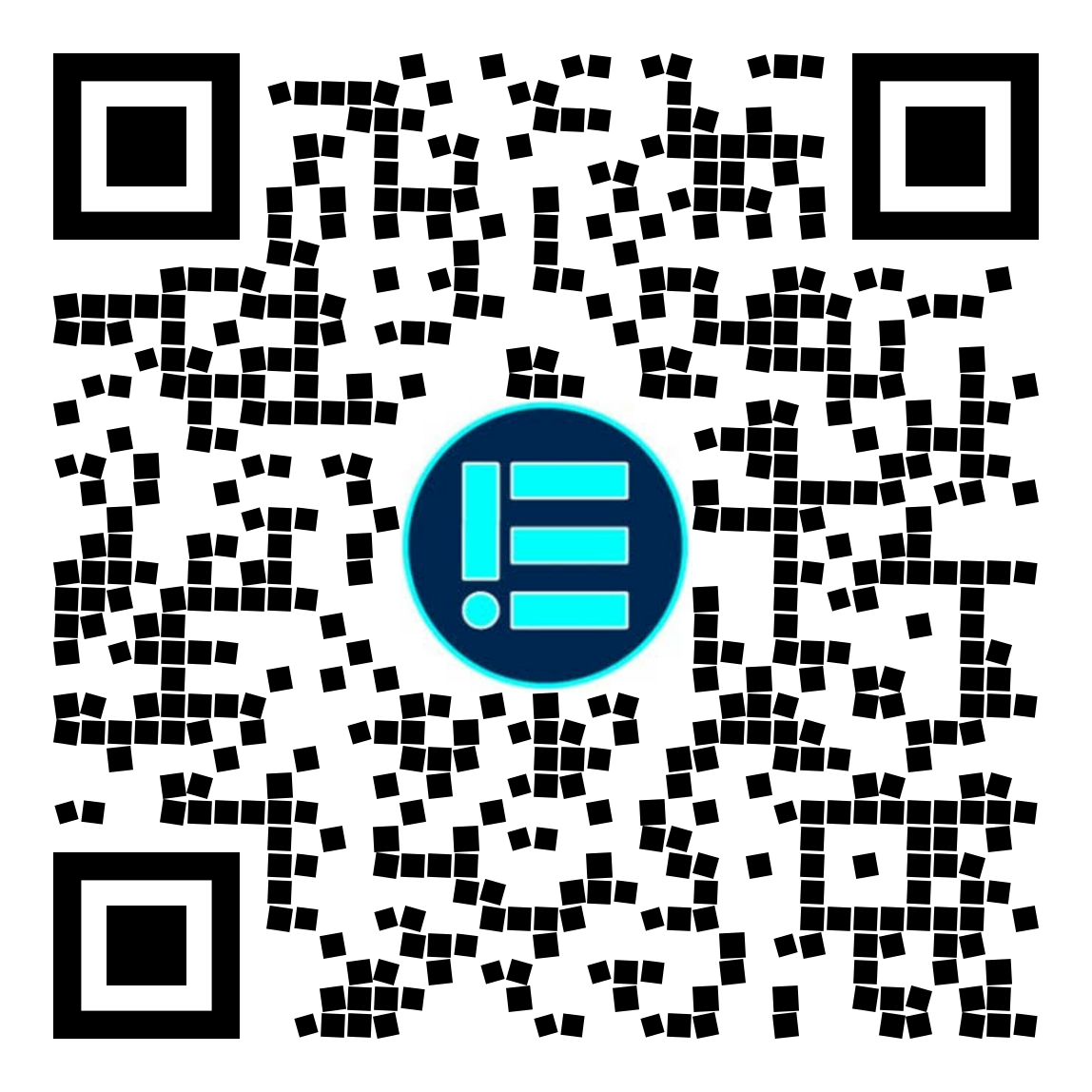
方法 B -- 打开下载链接
-
在您的 Android 手机上,复制以下链接并在浏览器中打开:
https://apps.omnivoltaic.com/prod/oves.apk -
APK 下载应自动开始。
- 下载完成后,您将在浏览器的下载列表中看到通知或条目。
步骤 2 -- 找到 APK 文件
根据您的手机型号和设置,您可以在以下位置找到 APK:
- "下载"应用,或
- 文件/文件管理器应用的"下载"文件夹中。
查找类似以下名称的文件:
oves.apkovapp-prod.apk(确切文件名可能因构建版本而异)
安装
步骤 3 -- 安装 OvApp
- 点击 OvApp APK 文件(
oves.apk)。 -
如果提示,允许您的浏览器或文件管理器从未知来源安装应用:
- 您可能会看到系统对话框,要求授予此权限。
- 这是必需的,因为该应用不是通过公共商店安装的。
-
确认安装并等待完成。
-
成功安装后:
- 系统将显示"已安装应用"。
- 您将在应用抽屉或主屏幕中看到 OvApp 图标。
首次启动
- 点击 OvApp 图标。
-
首次启动时,您可能会被要求:
- 授予位置权限(用于地图和路线)。
- 授予蓝牙权限(用于 BLE 设备访问)。
-
权限授予后,您将看到登录界面。
登录界面
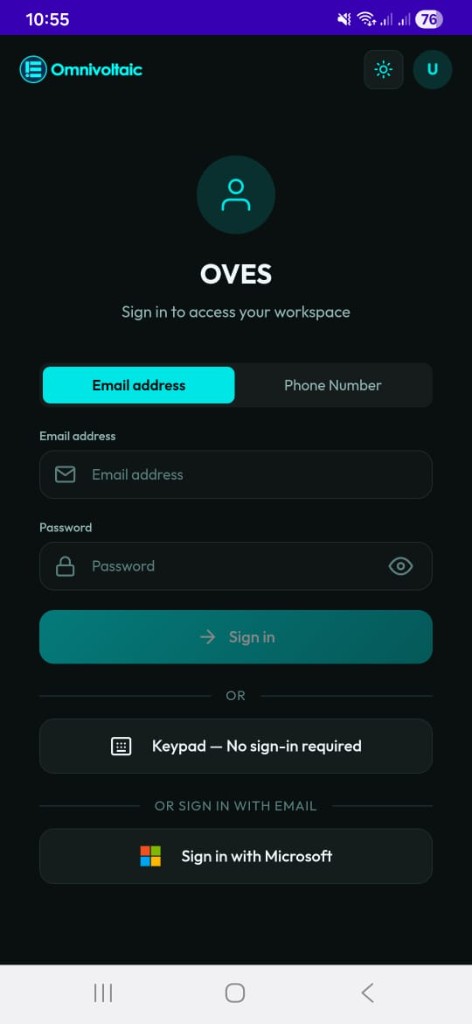
登录界面提供三种方式:
方法 A — 电子邮件和密码 (外部客户)
适用人群
此登录方式适用于外部客户——在 OVES 之外使用自己凭据访问 OvApp 的分销商、骑手和其他合作伙伴。
输入您的电子邮件地址(或使用顶部标签切换到电话号码)和密码,然后点击登录。
方法 B — 使用 Microsoft 登录 (仅限 OVES 内部员工)
仅限内部使用
使用 Microsoft 登录专门用于 OVES 内部员工。 它通过 OVES 的 Microsoft 组织账户进行身份验证,不适用于外部客户或分销商。
点击使用 Microsoft 登录,使用您的 OVES Microsoft 账户登录。
方法 C — 键盘 (无需登录)
只需输入激活码的被动客户无需账户。
点击键盘——无需登录,无需登录即可直接进入键盘。
服务账户(SA)选择
成功登录后,下一个界面取决于您的员工账户关联了多少个服务账户(SA):
多个 SA — 选择账户界面
如果您的账户关联了多个 SA,您将看到选择账户界面。每个 SA 卡片显示公司名称、您的角色标签和已分配的应用数量。
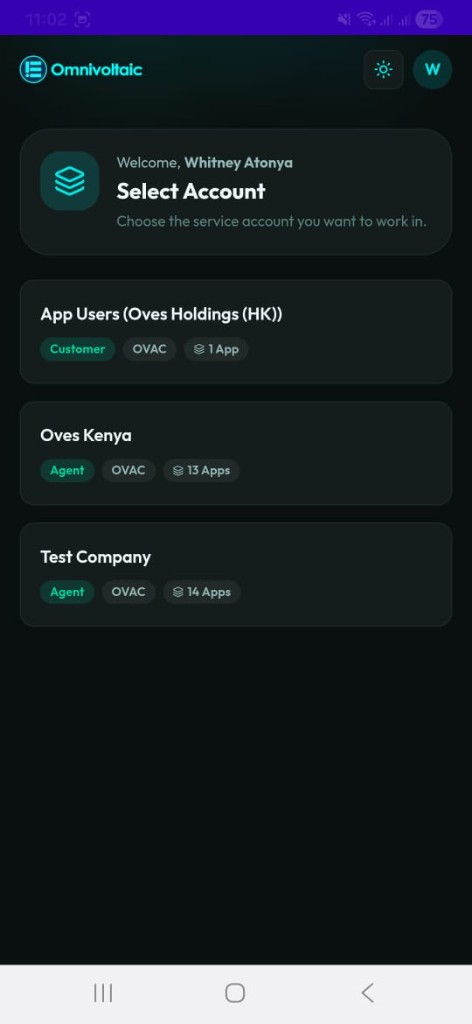
点击对应您正在工作的站点或运营环境的 SA。
单个 SA — 自动导航
如果您的账户只关联了一个 SA,应用将完全跳过选择账户界面,直接带您进入该 SA 的小程序选择网格。
小程序按 SA 分配,而非按用户分配
您可用的小程序(工作流磁贴)由授予所选 SA 的内容决定。同一员工根据哪个 SA 处于活跃状态,可能看到不同的小程序。
小程序选择
选择 SA 后,您将进入小程序选择网格。点击任意磁贴以启动该工作流。
Note
如果所选 SA 只分配了一个小程序,应用将跳过网格并直接导航到该工作流。
如果 SA 没有分配小程序,将显示"无可用应用"消息。请联系您的管理员或切换到其他服务账户。
退出登录
从任意工作流中点击退出或退出图标,将清除您的会话令牌并返回登录界面。退出时,所有存储的身份验证令牌将从设备中删除。
您现在已准备好开始使用 OvApp。请参阅特定角色的页面,了解根据您的用户类型可以执行的操作。