BLE 设备管理器概述
OvApp 中的 BLE 设备管理器提供基于蓝牙的工具,用于检查、诊断和激活 OVES 设备。它包含两个主要区域,每个区域针对不同的受众和使用场景设计。
登录流程
访问 BLE 设备管理器需要两次独立登录:
步骤 1 — OvApp 登录与小程序选择
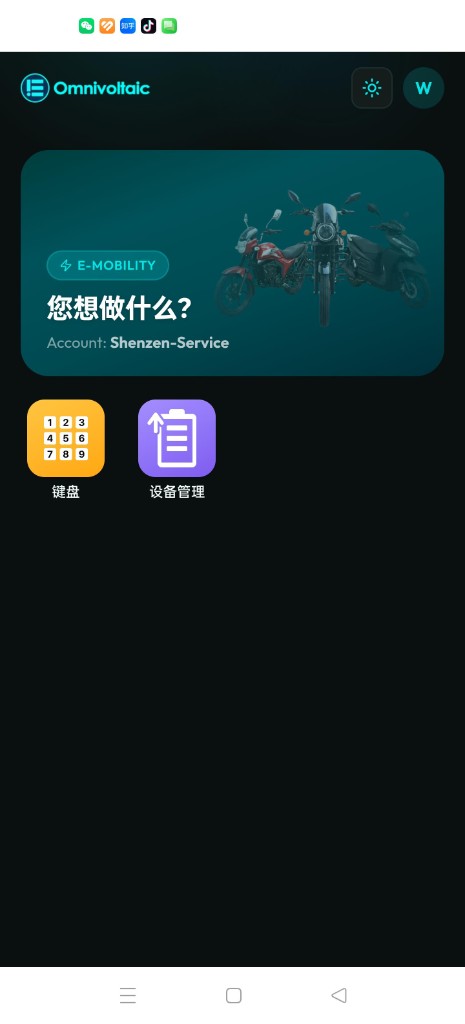
使用您的凭据(电子邮件/密码或 Microsoft SSO)登录 OvApp,选择您的服务账户(SA),然后从小程序选择网格中点击 BLE 设备管理器磁贴。
步骤 2 — ERM 凭据登录
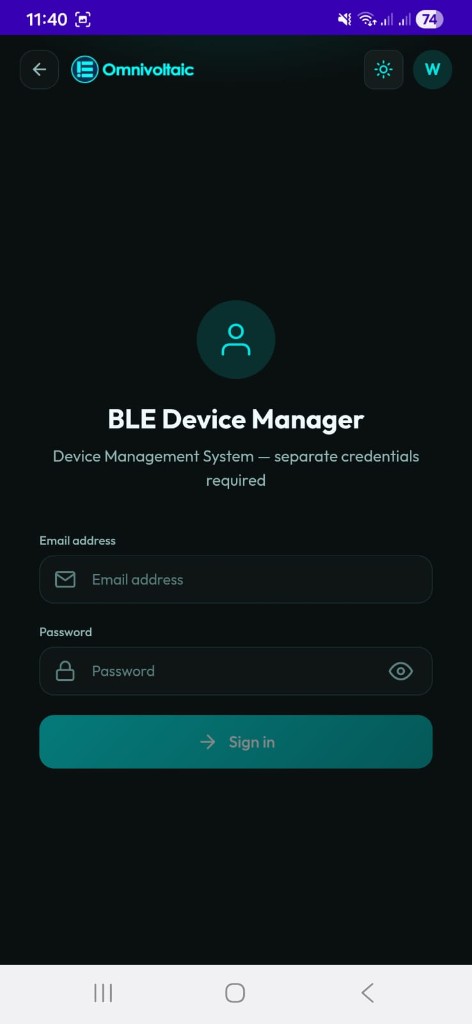
点击 BLE 设备管理器小程序后,将显示专用登录界面。这与您的 OvApp 登录独立,需要您的 ERM(能源资源管理)凭据。
两套独立的凭据
您的 OvApp 登录(步骤 1)和 ERM 登录(步骤 2)是相互独立的。您不能使用 OvApp 密码访问 BLE 设备管理器——您必须使用 ERM 账户凭据。
成功完成 ERM 登录后,您将进入 BLE 设备界面,可以通过底部导航切换到我的设备。
两个区域
| 区域 | 标签页 | 受众 | 目的 |
|---|---|---|---|
| BLE 设备 | BLE 设备(底部导航) | 分销商/技术人员 | 完整的诊断和检查工具——低层次查看所有设备数据 |
| 我的设备 | 我的设备(底部导航) | 分销商/工厂人员 | 简化的激活工具——快速激活或重新激活设备 |
共享连接流程
两个区域共享相同的蓝牙扫描和连接体验:
- 扫描 — 您的手机通过蓝牙扫描附近的 OVES 设备。
- 设备列表 — 发现的设备以其名称、产品图片、信号强度(RSSI)和 MAC 地址列出。列表更新批量处理以减少在有许多附近设备的扫描期间的 UI 延迟。
- 连接 — 点击设备、按名称搜索,或点击摄像头图标扫描其 QR 码直接连接。
Note
QR 扫描按钮在搜索栏中显示摄像头图标。
如果连接建立后意外断开,将显示断开连接 Toast 通知。
连接后,两个区域分道扬镳:
- BLE 设备打开包含六个服务标签页(ATT、CMD、STS、DTA、DIA、HB)的详细视图。
- 我的设备打开带有代码生成选项的专注激活界面。
何时使用哪个
| 场景 | 使用 |
|---|---|
| 检查设备的序列号、固件或身份 | BLE 设备 |
| 读取电池电压、容量、能量或电芯诊断 | BLE 设备 |
| 写入激活码或更改设备配置 | BLE 设备(CMD 标签页) |
| 向服务器发送设备心跳以进行远程监控 | BLE 设备(HB 标签页) |
| 使用限时或免费码快速激活设备 | 我的设备 |
| 重新应用未能写入的激活码 | 我的设备(检索上次代码) |
| 生成基于天数、免费或重置的代码 | 我的设备 |