键盘
键盘页面供被动客户使用,他们只需输入码/令牌即可激活或重新激活其设备(如 PAYG 电池或系统)。它提供了一个简化、专注的界面——没有复杂的菜单或账户管理。
访问模式
- 无需账户或登录。
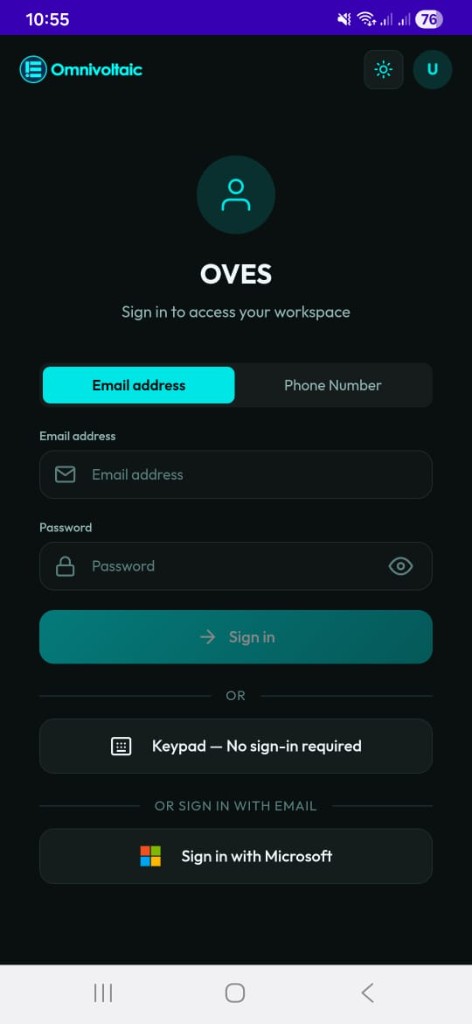
- 在 OvApp 登录界面,点击键盘——无需登录直接进入键盘。
- 应用进入以下内容为中心的简化界面:
- 与客户设备的 BLE 连接。
- 用于输入激活码/令牌的键盘。
这使不熟悉复杂菜单的被动客户也能轻松使用。
如何打开键盘
在登录界面,点击键盘——无需登录按钮——无需用户名或密码。
扫描与连接
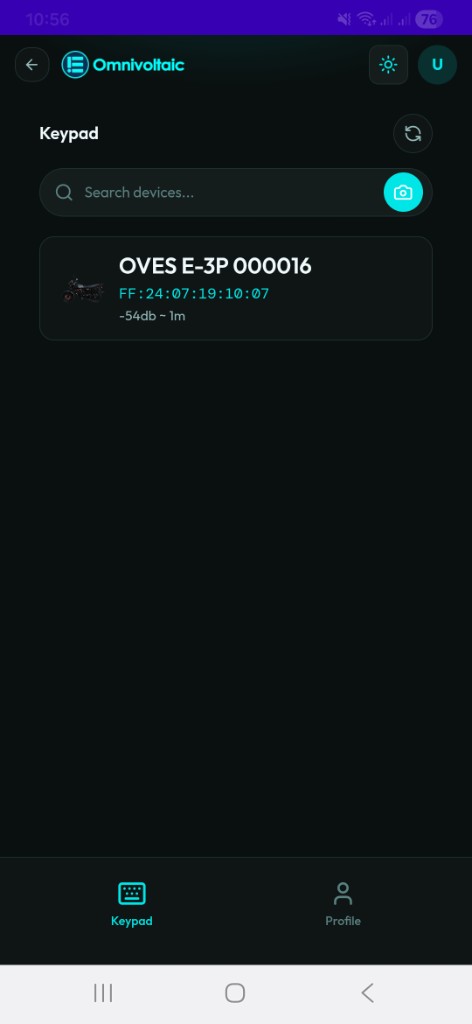
打开页面时,您的手机使用蓝牙发现附近的 OVES 设备并以列表形式显示。
连接到设备
| 方法 | 描述 |
|---|---|
| 点击 | 直接点击列表中的设备进行连接 |
| 搜索 | 在搜索栏中输入以按设备名称筛选 |
| 摄像头/QR 扫描 | 点击搜索栏旁边的摄像头图标扫描设备 QR 码并直接连接 |
连接后,您将进入键盘界面。
键盘界面
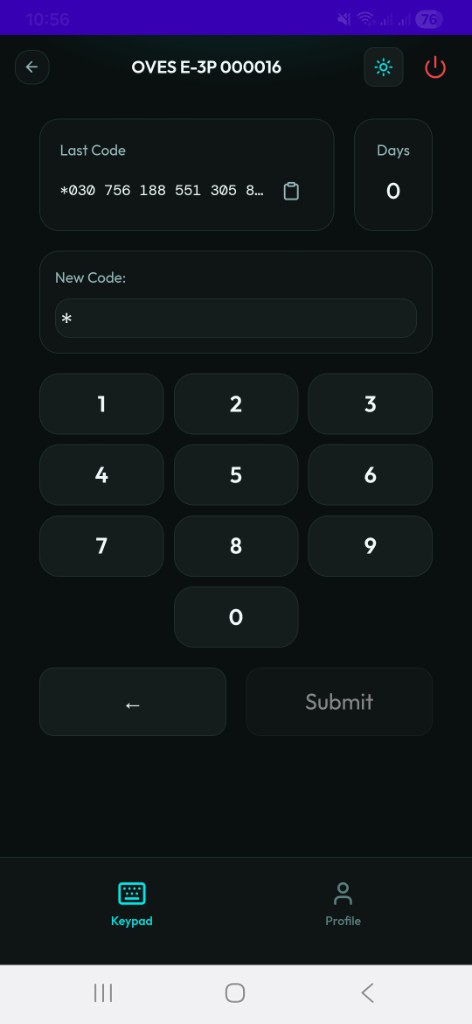
键盘界面显示:
| 元素 | 描述 |
|---|---|
| 上次代码 | 此设备上最近输入的激活码 |
| 剩余天数 | 设备上剩余的服务天数 |
| 数字键盘 | 用于输入激活码的屏幕键盘 |
输入激活码
- 确保您的设备通过蓝牙连接(见上文)。
- 使用屏幕数字键盘输入 21 位激活码,或直接粘贴到新代码输入框中。
- 按提交——应用通过蓝牙将代码发送到设备。
在输入全部 21 位之前,提交按钮处于禁用状态。←(退格)按钮可删除最后一位,以便在输入错误时更正。
粘贴代码
您可以使用设备的原生长按上下文菜单(选择粘贴)将激活码粘贴到新代码输入框中。
- 分隔符(
*和#)会自动去除——您可以原样粘贴完整格式的代码。 - 空格会被忽略,因此从消息或文档复制的代码可以直接粘贴。
- 如果设备阻止了剪贴板 API,将显示提示 Toast。在这种情况下,请使用屏幕数字键盘或长按输入框使用设备的原生粘贴功能。
Note
不再提供单独的粘贴按钮。请通过输入框的上下文菜单或长按来粘贴。
如果代码被接受
- 设备处理代码。
- 上次代码显示更新为新代码。
- 天数计数器更新以反映延长的使用时间。
- 成功 Toast 确认激活。
如果代码失败
- 显示错误 Toast。
- 常见原因包括:
- 无效或已过期的代码
- 提交期间蓝牙断连
- 代码已使用
Tip
如果反复出现错误,请联系您当地的代理或分销商以验证代码和设备 ID。