Commandes
L'applet Commandes gère les devis et les commandes de vente via un pipeline en 6 étapes — de la création d'un devis jusqu'à la livraison, le paiement et la facture finale.
Accès
| Connexion requise | Oui — Compte de Service (CS) Commercial |
| Slug d'applet | orders |
Liste des Commandes
L'écran principal liste tous les devis et commandes pour le CS actif.
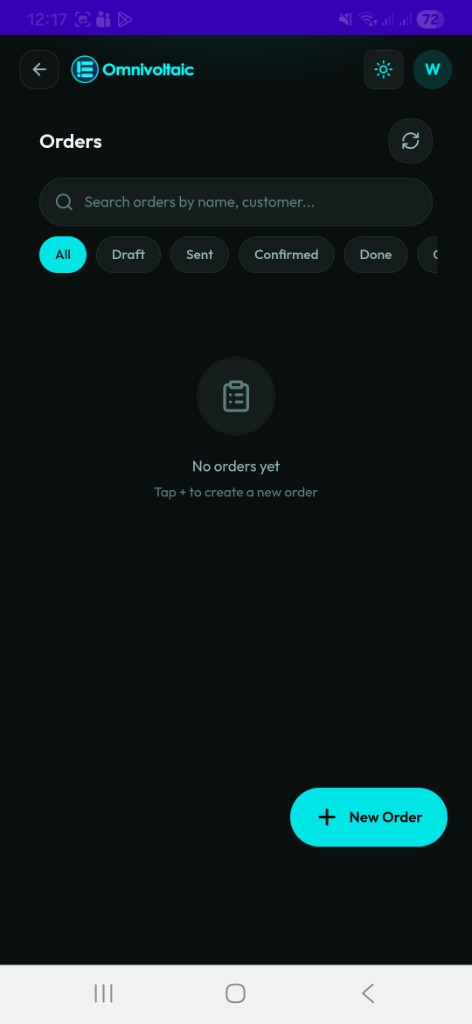
Recherche et Filtrage
| Contrôle | Description |
|---|---|
| Barre de recherche | Recherche par nom de commande ou client |
| Tous | Afficher toutes les commandes quel que soit l'état |
| Brouillon | Devis pas encore envoyés |
| Envoyé | Devis envoyés au client |
| Confirmé | Commandes de vente confirmées |
| Terminé | Commandes entièrement complétées |
| Annulé | Commandes annulées |
Les résultats sont paginés — 20 commandes par page.
Fiches Commande
Chaque fiche affiche le nom de la commande, le client et la personne de contact, la valeur totale, le badge de statut de paiement (Non payé / Partiel / Payé), la date de commande et le badge d'état. Appuyez sur une fiche pour ouvrir la vue pipeline de la commande.
Créer un Devis
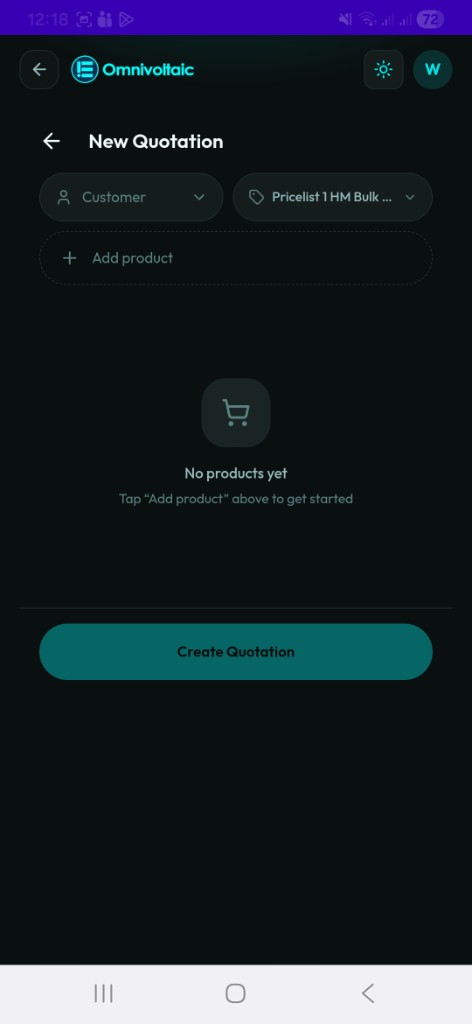
Appuyez sur + Nouvelle Commande sur l'écran de liste pour démarrer un nouveau devis.
| Étape | Action |
|---|---|
| 1. Client | Rechercher et sélectionner le client. Le client doit déjà exister — créez-le dans l'applet Clients d'abord si nécessaire. |
| 2. Liste de prix | Choisissez la liste de prix applicable. La modifier re-tarifie automatiquement toutes les lignes. |
| 3. Ajouter des produits | Recherchez dans le catalogue Odoo et ajoutez des lignes. Les produits en rupture de stock sont bloqués ; la surcommande déclenche un avertissement. |
| 4. Soumettre | Appuyez sur Créer un Devis — la commande est créée dans Odoo et s'ouvre immédiatement dans la vue pipeline. |
Pipeline de Commande
Chaque commande passe par 6 étapes. L'étape actuelle est mise en évidence dans la barre de progression en haut de l'écran de détail.
Étape 1 — Devis
Les détails du client et les lignes de commande sont affichés en mode lecture seule.
| Action | Description |
|---|---|
| Envoyer | Envoie le devis au client et passe à l'Étape 2 |
Étape 2 — Réviser et Confirmer
Examinez et modifiez le devis avant de confirmer.
| Action | Description |
|---|---|
| Changer la liste de prix | Toutes les lignes sont re-tarifées automatiquement |
| Ajuster / supprimer des lignes | Mettre à jour les quantités ou supprimer des produits |
| Confirmer | Confirme la commande et passe à l'Étape 3 |
| Demander une Approbation | Achemine la commande pour approbation du manager |
Note
Si le devis a été précédemment rejeté, une bannière de rejet est affichée avec la raison.
Étape 3 — Approbation
La commande est en attente d'examen par le manager.
| Action | Description |
|---|---|
| Approuver | Approuve la commande et la déplace à l'Étape 4 |
| Rejeter | Rejette la commande avec une note optionnelle |
| Télécharger le Proforma | Génère un PDF proforma |
| Envoyer le Proforma par Email | Envoie le PDF proforma au client |
Étape 4 — Livraison
Gérez l'exécution pour la commande confirmée.
| Action | Description |
|---|---|
| Voir les livraisons | Voir tous les enregistrements de livraison liés et les détails des lignes |
| Valider la Livraison | Confirme que les marchandises ont été expédiées (disponible quand l'état de livraison le permet) |
Étape 5 — Paiement
Enregistrez le paiement contre la commande.
| Action | Description |
|---|---|
| Voir le résumé | Voir les lignes de commande, le total et l'historique des paiements |
| Enregistrer le Paiement | Saisissez le montant du paiement et la note, puis confirmez |
Note
L'étape suivante n'est débloquée qu'une fois la commande entièrement payée.
Étape 6 — Facture Finale
La commande est complète.
| Action | Description |
|---|---|
| Voir la facture | Examinez la facture finale et le résumé payé |
| Télécharger le PDF | Téléchargez la facture en PDF |
| Terminé | Retour à la liste des commandes |
Fiche Résumé de Commande
En haut de chaque écran de détail de commande, une fiche résumé affiche :
| Champ | Description |
|---|---|
| Partenaire | Nom du client |
| Total | Valeur totale de la commande |
| Payé | Montant reçu jusqu'à présent |
| Restant | Solde encore dû |
| Badge de livraison | Affiché une fois la commande confirmée ou terminée |
Chronologie
Si la commande comporte des événements d'activité (changements d'état, approbations, notes), un bloc chronologie est affiché sous le contenu de l'étape.