Clients
L'applet Clients est un outil de gestion des contacts et des clients pour les équipes de vente. Il vous permet de parcourir, rechercher, créer, modifier et supprimer des fiches clients liées au CRM Odoo, et de gérer les identifiants d'accès au portail.
Accès
| Connexion requise | Oui — Compte de Service (CS) Commercial |
| Slug d'applet | customer-management |
Liste des Clients
L'écran principal affiche tous les clients associés au CS actif.
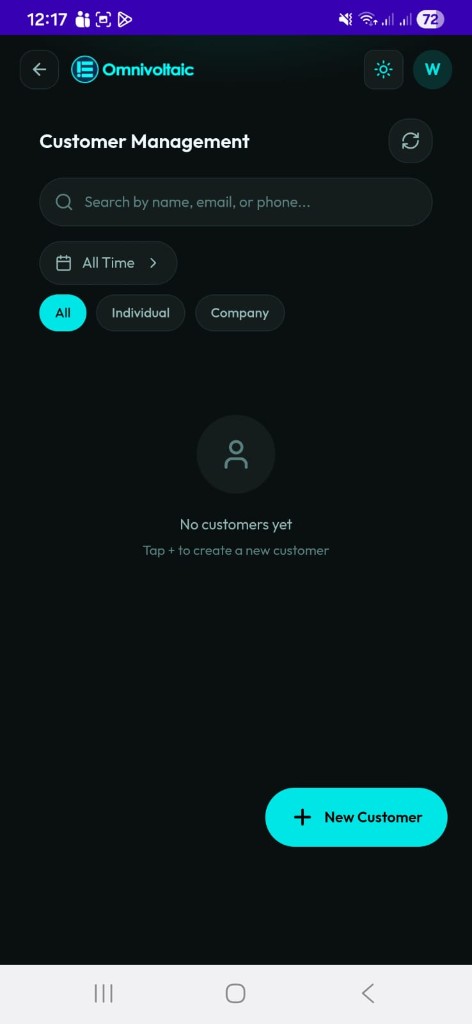
Recherche et Filtrage
| Contrôle | Description |
|---|---|
| Barre de recherche | Recherche par nom, téléphone et email |
| Tous | Afficher tous les types de clients |
| Individuel | Afficher uniquement les contacts individuels (personnes) |
| Entreprise | Afficher uniquement les contacts d'entreprise |
| Filtre de période | Filtrer par date de création : Toutes les périodes, Aujourd'hui, 3, 5, 7, 14 ou 30 jours |
Fiches Clients
Chaque fiche affiche l'avatar du client (initiales ou icône d'entreprise), le nom complet, le téléphone, l'email, la ville et le badge de type (Individuel / Entreprise). Appuyez sur une fiche pour ouvrir la vue détaillée.
Détail Client
L'écran de détail affiche la fiche complète regroupée en trois sections.
| Section | Champs |
|---|---|
| Contact | Type, numéro de téléphone, adresse email |
| Adresse | Rue, ville, code postal |
| Compte | Mot de passe du portail — afficher, copier ou réinitialiser |
Réinitialisation du mot de passe
La réinitialisation du mot de passe du portail appelle l'API Odoo et définit généralement le mot de passe sur le numéro de téléphone du client.
Actions
| Action | Comment déclencher |
|---|---|
| Modifier | Appuyez sur le bouton de modification (en bas à droite) |
| Supprimer | Appuyez sur l'icône de suppression dans l'en-tête — un modal de confirmation apparaît avant la suppression |
Créer un Client
Appuyez sur + Nouveau Client sur l'écran de liste pour ouvrir le formulaire de création.
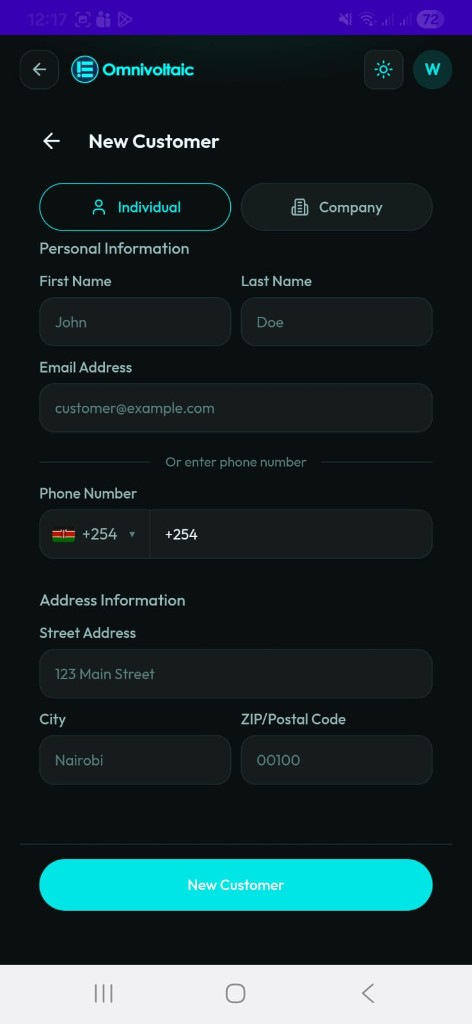
Champs du Formulaire
| Champ | Requis | Notes |
|---|---|---|
| Prénom / Nom de famille | Oui (Individuel) | Remplacé par Nom de l'entreprise lorsque le type est Entreprise |
| Adresse email | L'un des deux : email ou téléphone | |
| Numéro de téléphone | L'un des deux : email ou téléphone | Inclut un sélecteur d'indicatif pays |
| Adresse | Oui | |
| Ville | Oui | |
| Code postal | Oui |
Basculez entre Individuel et Entreprise en haut du formulaire — cela contrôle les champs de nom affichés.
Modifier un Client
Appuyez sur Modifier depuis l'écran de détail du client. Tous les champs sont modifiables. Les modifications sont enregistrées dans Odoo lors de la soumission.
Supprimer un Client
Appuyez sur l'icône de suppression depuis l'écran de détail du client. Un modal de confirmation empêche la suppression accidentelle. La fiche est définitivement supprimée d'Odoo.