Premiers pas avec OvApp
Cette page explique comment télécharger et installer OvApp sur un appareil Android.
OvApp est actuellement distribué sous forme de fichier APK, et non via la boutique d'applications publique. Vous devrez peut-être autoriser l'installation depuis des « Sources inconnues » selon les paramètres de votre téléphone.
Téléchargement
Vous pouvez télécharger OvApp en utilisant l'une des deux méthodes ci-dessous :
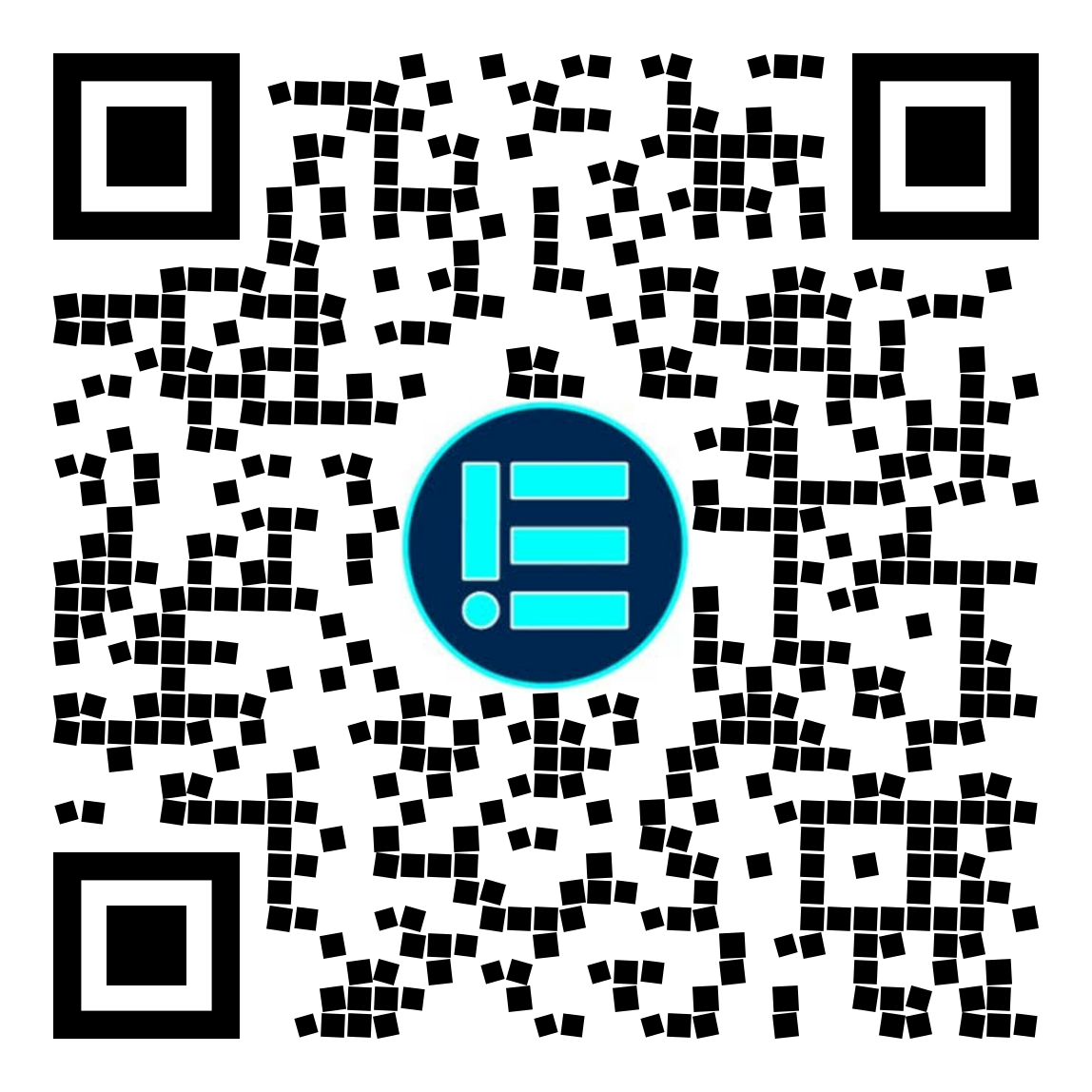
Option A -- Scanner le QR Code
Scannez le QR code ci-dessous avec l'appareil photo de votre téléphone pour accéder directement à la page de téléchargement :
Option B -- Ouvrir le Lien de Téléchargement
-
Sur votre téléphone Android, copiez le lien ci-dessous et ouvrez-le dans votre navigateur :
https://apps.omnivoltaic.com/prod/oves.apk -
Le téléchargement de l'APK devrait démarrer automatiquement.
- Lorsque le téléchargement est terminé, vous verrez une notification ou une entrée dans la liste des téléchargements de votre navigateur.
Étape 2 -- Localiser le Fichier APK
Selon votre modèle de téléphone et vos paramètres, vous pouvez trouver l'APK dans :
- L'application Téléchargements, ou
- L'application Fichiers / Gestionnaire de fichiers sous « Téléchargements ».
Cherchez un fichier nommé quelque chose comme :
oves.apkovapp-prod.apk(le nom exact peut varier selon la version)
Installation
Étape 3 -- Installer OvApp
- Appuyez sur le fichier APK OvApp (
oves.apk). -
Si invité, autorisez votre navigateur ou gestionnaire de fichiers à installer des applications depuis des sources inconnues :
- Un dialogue système peut apparaître vous demandant d'accorder cette permission.
- Cela est nécessaire car l'application n'est pas installée via la boutique publique.
-
Confirmez l'installation et attendez qu'elle se termine.
-
Une fois installé avec succès :
- Le système affichera « Application installée ».
- Vous verrez l'icône OvApp dans votre tiroir d'applications ou sur l'écran d'accueil.
Premier Lancement
- Appuyez sur l'icône OvApp.
-
Au premier lancement, il peut vous être demandé de :
- Accorder la permission Localisation (pour la carte et le routage).
- Accorder la permission Bluetooth (pour l'accès aux appareils BLE).
-
Après que les permissions sont accordées, vous verrez l'écran de connexion.
Écran de Connexion
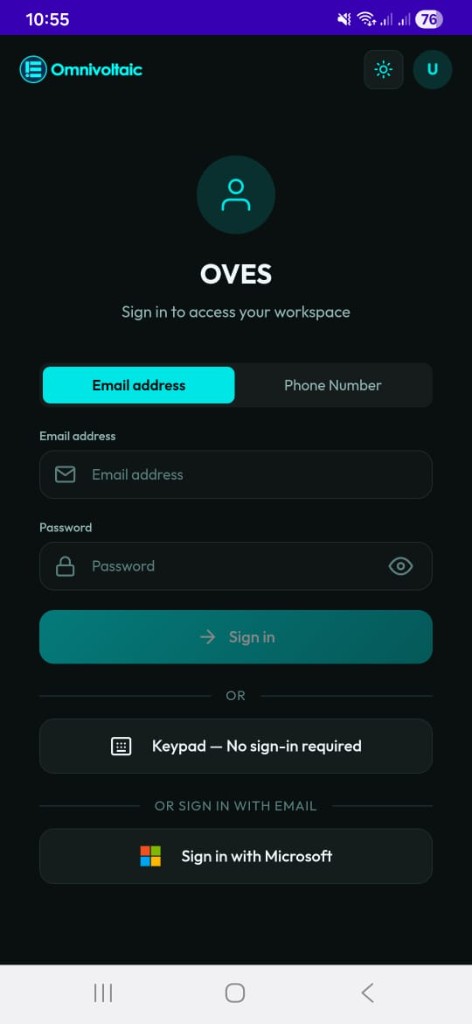
L'écran de connexion offre trois chemins :
Option A — Email et Mot de Passe (Clients externes)
Qui utilise ceci
Cette méthode de connexion est destinée aux clients externes — distributeurs, utilisateurs et autres partenaires extérieurs à OVES qui accèdent à OvApp avec leurs propres identifiants.
Saisissez votre adresse email (ou passez au Numéro de Téléphone en utilisant l'onglet en haut) et votre mot de passe, puis appuyez sur Se connecter.
Option B — Se connecter avec Microsoft (Personnel interne OVES uniquement)
Usage interne uniquement
La connexion avec Microsoft est exclusivement réservée aux employés internes OVES. Elle s'authentifie via le compte Microsoft de l'organisation OVES et ne fonctionnera pas pour les clients externes ou les distributeurs.
Appuyez sur Se connecter avec Microsoft pour vous connecter avec votre compte Microsoft OVES.
Option C — Clavier (Connexion non requise)
Les Clients Passifs qui n'ont besoin que de saisir des codes d'activation n'ont pas besoin d'un compte.
Appuyez sur Clavier — Connexion non requise pour accéder directement au Clavier sans vous connecter.
Sélection du Compte de Service (CS)
Après une connexion réussie, l'écran suivant dépend du nombre de Comptes de Service (CS) auxquels votre compte employé est lié :
Plusieurs CS — Écran de Sélection de Compte
Si votre compte est lié à plus d'un CS, vous verrez l'écran Sélectionner un Compte. Chaque fiche CS affiche le nom de l'entreprise, votre badge de rôle et le nombre d'applications assignées.
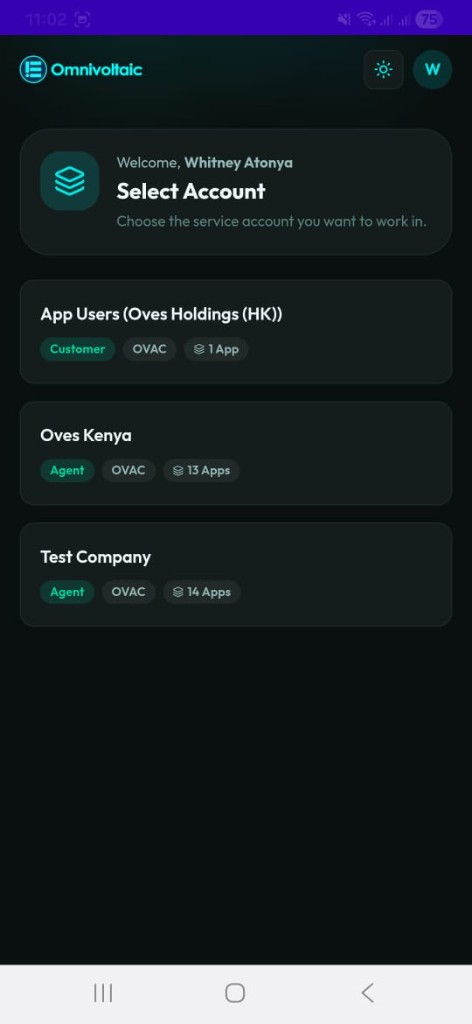
Appuyez sur le CS qui correspond à la station ou au contexte opérationnel dans lequel vous travaillez.
CS Unique — Navigation automatique
Si votre compte est lié à un seul CS, l'application passe entièrement l'écran Sélectionner un Compte et vous amène directement à la grille de sélection des applets pour ce CS.
Les applets sont assignés par CS, pas par utilisateur
Les applets (tuiles de flux de travail) disponibles pour vous sont déterminés par ce qui a été accordé au CS sélectionné. Le même employé peut voir différents applets selon le CS actif.
Sélection des Applets
Une fois un CS sélectionné, vous êtes amené à la grille de sélection des applets. Appuyez sur n'importe quelle tuile pour lancer ce flux de travail.
Note
Si le CS sélectionné n'a qu'un seul applet assigné, l'application passe la grille et navigue directement dans ce flux de travail.
Si le CS n'a pas d'applets assignés, un message « Aucune application disponible » est affiché. Contactez votre administrateur ou passez à un autre Compte de Service.
Déconnexion
Appuyer sur l'icône de déconnexion ou de sortie depuis n'importe quel flux de travail efface vos jetons de session et vous ramène à l'écran de connexion. Tous les jetons d'authentification stockés sont supprimés de l'appareil lors de la déconnexion.
Vous êtes maintenant prêt à commencer à utiliser OvApp. Consultez les pages spécifiques aux rôles pour des détails sur ce que vous pouvez faire selon votre type d'utilisateur.