Vue d'ensemble du Gestionnaire d'Appareils BLE
Le Gestionnaire d'Appareils BLE dans OvApp fournit des outils Bluetooth pour inspecter, diagnostiquer et activer les appareils OVES. Il contient deux zones principales, chacune conçue pour un public et un cas d'usage différents.
Flux de Connexion
L'accès au Gestionnaire d'Appareils BLE nécessite deux connexions distinctes :
Étape 1 — Connexion OvApp et Sélection d'Applet
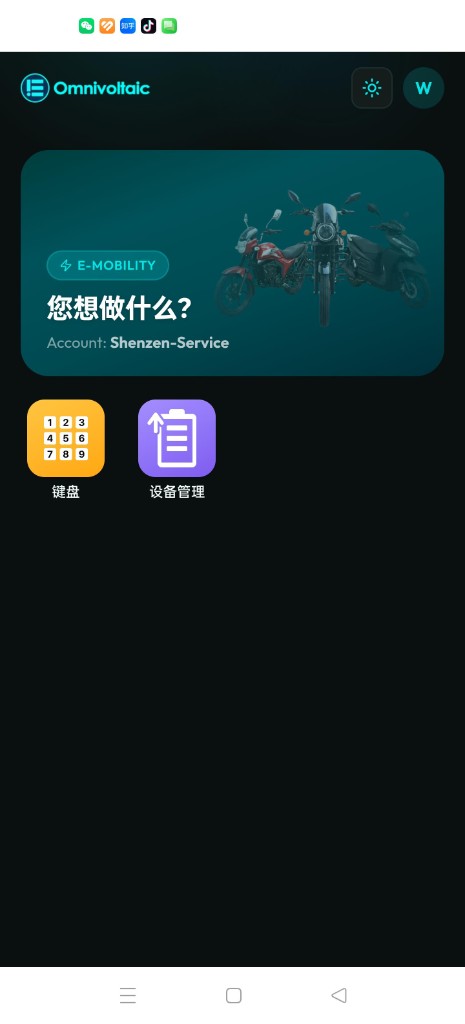
Connectez-vous à OvApp avec vos identifiants (email/mot de passe ou Microsoft SSO), sélectionnez votre Compte de Service (CS), puis appuyez sur la tuile Gestionnaire d'Appareils BLE dans la grille de sélection des applets.
Étape 2 — Connexion avec les Identifiants ERM
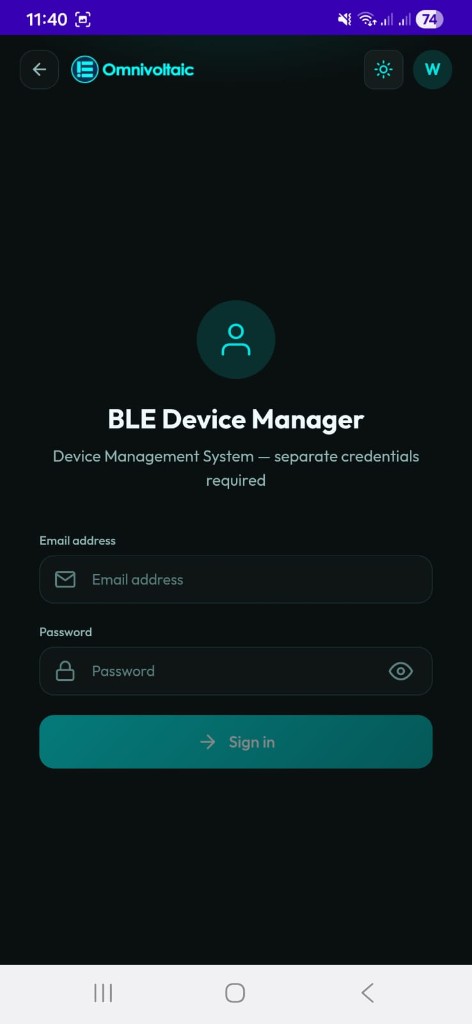
Une fois que vous appuyez sur l'applet Gestionnaire d'Appareils BLE, un écran de connexion dédié est affiché. Celui-ci est distinct de votre connexion OvApp et nécessite vos identifiants ERM (Energy Resource Management).
Deux ensembles d'identifiants distincts
Votre connexion OvApp (Étape 1) et votre connexion ERM (Étape 2) sont indépendantes. Vous ne pouvez pas utiliser votre mot de passe OvApp pour accéder au Gestionnaire d'Appareils BLE — vous devez utiliser vos identifiants de compte ERM.
Après une connexion ERM réussie, vous atterrissez sur l'écran Appareils BLE et pouvez basculer vers Mes Appareils via la navigation en bas.
Deux Zones
| Zone | Onglet | Public | Objectif |
|---|---|---|---|
| Appareils BLE | Appareils BLE (nav bas) | Distributeurs / Personnel technique | Outil complet de diagnostic et d'inspection — afficher toutes les données de l'appareil à bas niveau |
| Mes Appareils | Mes Appareils (nav bas) | Distributeurs / Personnel de fabrication | Outil d'activation simplifié — activer ou réactiver un appareil rapidement |
Flux de Connexion Partagé
Les deux zones partagent la même expérience de scan et de connexion Bluetooth :
- Scan — votre téléphone scanne les appareils OVES à proximité via Bluetooth.
- Liste d'appareils — les appareils découverts sont listés avec leur nom, image produit, intensité du signal (RSSI) et adresse MAC. Les mises à jour de la liste sont groupées pour réduire le décalage de l'IU lors des scans avec de nombreux appareils à proximité.
- Connexion — appuyez sur un appareil, cherchez par nom, ou appuyez sur l'icône caméra pour scanner son QR code et vous connecter directement.
Note
Le bouton de scan QR affiche une icône caméra dans la barre de recherche.
Une notification toast de déconnexion est affichée si la connexion est perdue de manière inattendue après la connexion.
Une fois connecté, les deux zones divergent :
- Appareils BLE ouvre une vue détaillée avec six onglets de service (ATT, CMD, STS, DTA, DIA, HB).
- Mes Appareils ouvre un écran d'activation ciblé avec des options de génération de code.
Quand Utiliser Lequel
| Scénario | Utiliser |
|---|---|
| Inspecter les numéros de série, le firmware ou l'identité d'un appareil | Appareils BLE |
| Lire la tension, la capacité, l'énergie ou les diagnostics des cellules de la batterie | Appareils BLE |
| Écrire un code d'activation ou modifier la configuration de l'appareil | Appareils BLE (onglet CMD) |
| Envoyer un battement de cœur de l'appareil au serveur pour la surveillance à distance | Appareils BLE (onglet HB) |
| Activer rapidement un appareil avec un code à durée limitée ou gratuit | Mes Appareils |
| Ré-appliquer un code d'activation dont l'écriture a échoué | Mes Appareils (Récupérer le Dernier Code) |
| Générer un code basé sur les jours, gratuit ou de réinitialisation | Mes Appareils |