Clavier
La page Clavier est utilisée par les Clients Passifs qui n'ont besoin que de saisir des codes/jetons pour activer ou réactiver leurs appareils (ex. batteries ou systèmes PAYG). Elle fournit une interface simplifiée et ciblée — pas de menus complexes ni de gestion de compte.
Modèle d'Accès
- Aucun compte ou connexion n'est requis.
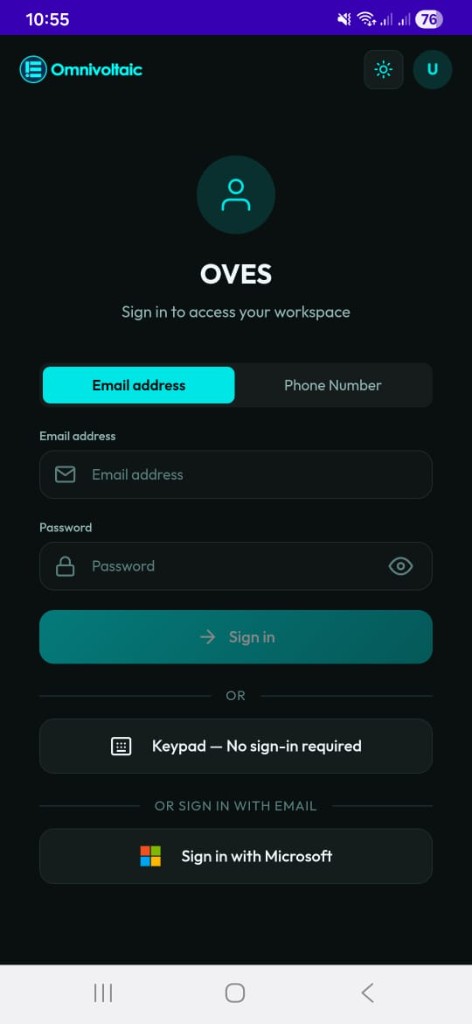
- Depuis l'écran de connexion OvApp, appuyez sur Clavier — Connexion non requise pour entrer directement dans le Clavier.
- L'application s'ouvre sur une interface simplifiée centrée sur :
- La connexion BLE à l'appareil du client.
- Le Clavier pour saisir les codes/jetons d'activation.
Cela le rend accessible aux clients passifs qui ne sont pas à l'aise avec des menus complexes.
Comment Ouvrir le Clavier
Sur l'écran de connexion, appuyez sur le bouton Clavier — Connexion non requise — aucun nom d'utilisateur ni mot de passe n'est nécessaire.
Scan et Connexion
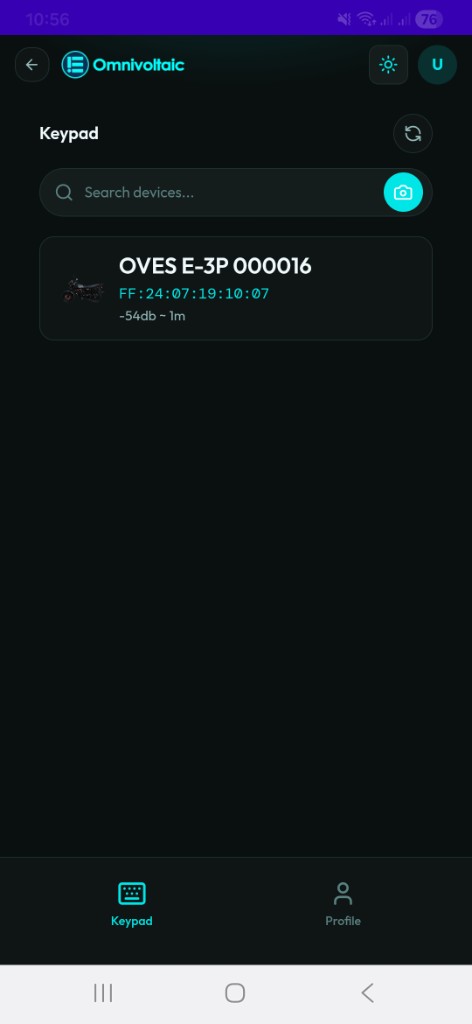
Lorsque vous ouvrez la page, votre téléphone utilise Bluetooth pour découvrir les appareils OVES à proximité et les affiche dans une liste.
Connexion à un Appareil
| Méthode | Description |
|---|---|
| Appuyer | Appuyez directement sur un appareil dans la liste pour vous connecter |
| Rechercher | Tapez dans la barre de recherche pour filtrer par nom d'appareil |
| Caméra / Scan QR | Appuyez sur l'icône caméra à côté de la barre de recherche pour scanner le QR code de l'appareil et vous connecter directement |
Une fois connecté, vous êtes amené à l'écran du clavier.
Écran du Clavier
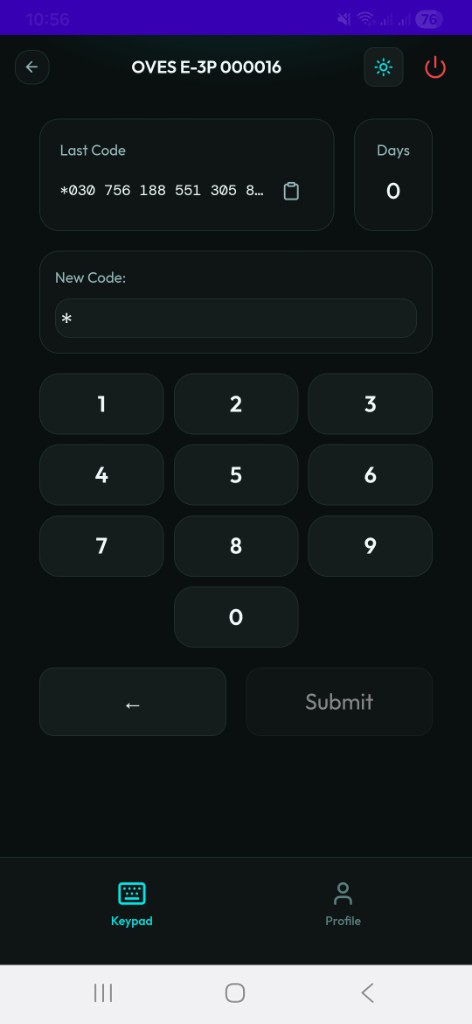
L'écran du clavier affiche :
| Élément | Description |
|---|---|
| Dernier Code | Le code d'activation le plus récent saisi sur cet appareil |
| Jours Restants | Le nombre de jours de service restants sur l'appareil |
| Pavé Numérique | Clavier numérique à l'écran pour saisir le code d'activation |
Saisie d'un Code d'Activation
- Assurez-vous que votre appareil est connecté via Bluetooth (voir ci-dessus).
- Saisissez un code d'activation à 21 chiffres en utilisant le pavé numérique à l'écran, ou collez-le directement dans le champ de saisie Nouveau Code.
- Appuyez sur Soumettre — l'application envoie le code à l'appareil via Bluetooth.
Le bouton Soumettre est désactivé jusqu'à ce que les 21 chiffres aient été saisis. Un bouton ← (retour arrière) supprime le dernier chiffre si vous faites une erreur.
Coller un Code
Vous pouvez coller un code d'activation dans le champ de saisie Nouveau Code en utilisant le menu contextuel natif de pression prolongée de votre appareil (sélectionnez Coller).
- Les délimiteurs (
*et#) sont automatiquement supprimés — vous pouvez coller le code complet formaté tel quel. - Les espaces sont ignorés, donc les codes copiés depuis des messages ou des documents se collent proprement.
- Si l'API presse-papiers est bloquée par l'appareil, un toast d'indication est affiché. Dans ce cas, utilisez le pavé numérique à l'écran ou faites une pression prolongée sur le champ de saisie pour utiliser le collage natif de votre appareil.
Note
Un bouton Coller séparé n'est plus présent. Collez via le menu contextuel du champ de saisie ou la pression prolongée à la place.
Si le Code est Accepté
- L'appareil traite le code.
- L'affichage Dernier Code se met à jour pour afficher le nouveau code.
- Le compteur Jours se met à jour pour refléter le temps d'utilisation prolongé.
- Un toast de succès confirme l'activation.
Si le Code Échoue
- Un toast d'erreur est affiché.
- Les causes courantes incluent :
- Code invalide ou expiré
- Déconnexion Bluetooth lors de la soumission
- Code déjà utilisé
Tip
Si vous voyez répétitivement des erreurs, contactez votre Agent ou Distributeur local pour vérifier le code et l'ID de l'appareil.